Passez à la version Pro de Classic Start Menu
Achetez la version PRO et bénéficiez de:
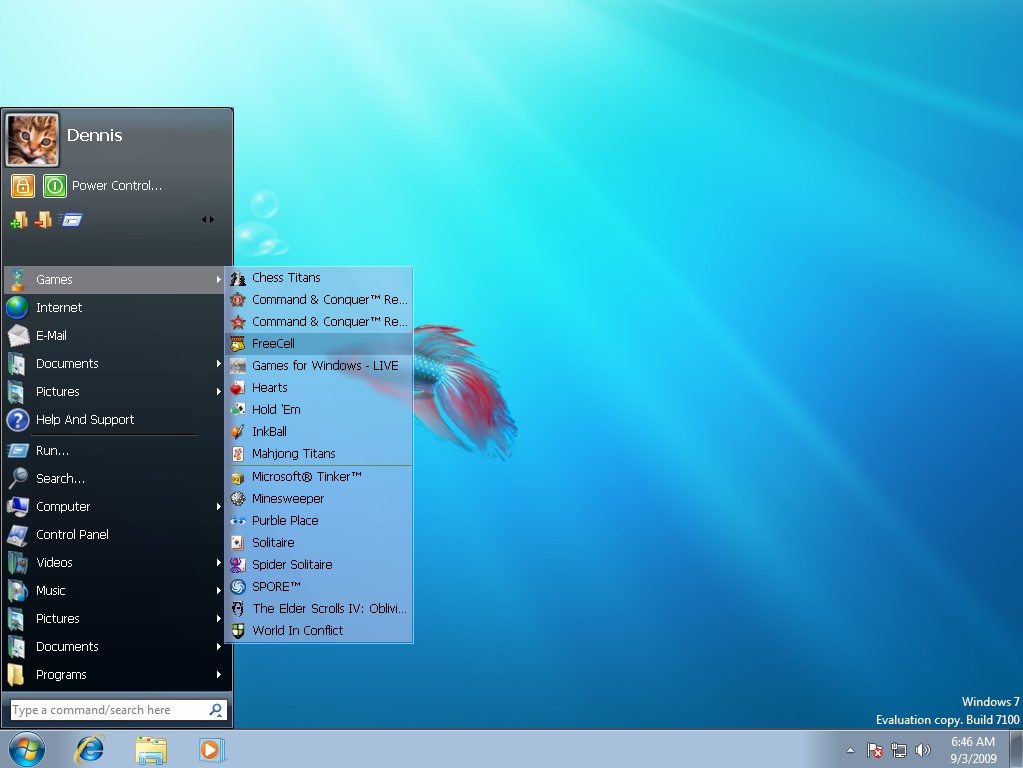
- Vrai habillage Aero (Copie d'écran)
- Lancement par un seul clic
- Désinstallation rapide
- Personnalisation du menu
Vous faciliterez aussi les développements du projet.
Pour 2 PC ou plus (remise de 20%)

|
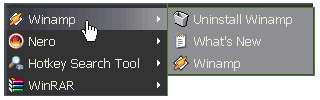
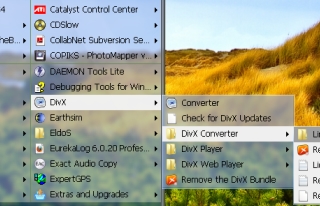
Lancement par un seul clic
Habituellement, vous devez d'abord rechercher le dossier du programme dans le menu, puis utiliser son sous-menu pour lancer le programme lui-même. Nous avons simplifié cette opération ! Classic Start Menu effectue automatiquement une recherche dans la liste des dossiers et détermine quel est le programme principal dans chaque dossier ! Ensuite, vous pouvez ouvrir le menu et cliquer sur le dossier nécessaire pour démarrer immédiatement le programme dont vous avez besoin. Si vous devez accéder à des fichiers supplémentaires, il vous suffit d'attendre que le sous-menu s'affiche. L'icône du dossier est remplacée par celle de l'application principale. De cette manière, vous pouvez rechercher et démarrer vos programmes bien plus rapidement qu'auparavant. |
Vrai habillage Aero (Copie d'écran)
L'habillage de la copie d'écran n'est disponible que dans la version PRO de Classic Start Menu. Il peut être utilisé avec Windows Vista et Windows 7 prenant en compte Aero. |
|
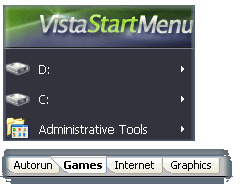
Personnalisation du menu
Organisez votre menu à votre convenance. La liste principale est facilement personnalisable ; elle vous permet de modifier l'ordre des éléments, d'en ajouter des nouveaux et de supprimer ceux dont vous n'avez pas besoin. |
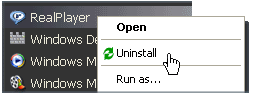
Désinstallation rapide
Il existe également des programmes dont le menu ne comporte pas de raccourci de désinstallation, d'où la nécessité d'ouvrir le Panneau de contrôle et de les supprimer manuellement Nous avons également résolu ce problème ! Il suffit d'effectuer un clic droit sur le programme à désinstaller et de sélectionner Désinstaller. Cette fonction s'applique à n'importe quel raccourci : dans le menu Démarrer, sur le Bureau ou dans la zone de Lancement rapide. |